
Програма Audacity допоможе створити з улюбленої пісні рінгтон, вирізати з аудіолекції непотрібні моменти, розбити один звуковий файл на окремі частини без втрати якості.
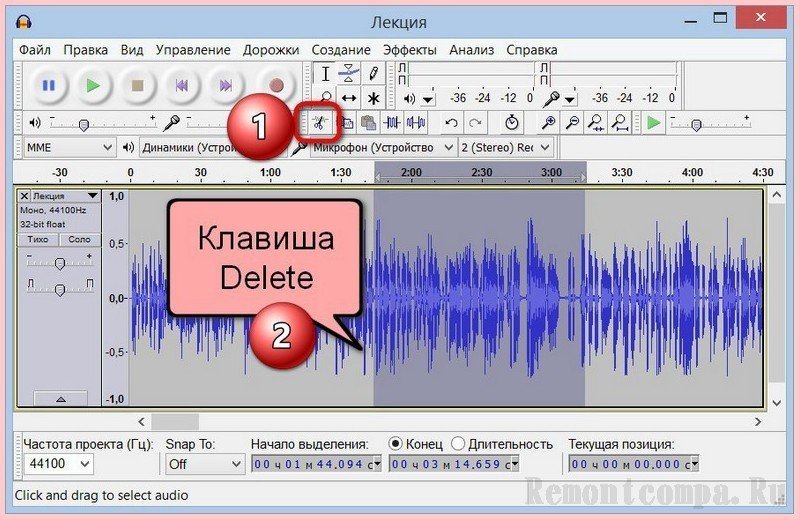
Щоб видалити звуковій доріжці непотрібні моменти, зокрема, слова-паразити, «еее-канья», «бэээ-канья», шморганье носом і інші моменти збору з думками, без яких, напевно, не обійдеться жодна запис з мікрофону, збільшуємо масштаб звукової доріжки, виділяємо непотрібні фрагменти мишкою і або вирізаємо з допомогою кнопки ножиць, або натискаємо клавішу Delete.
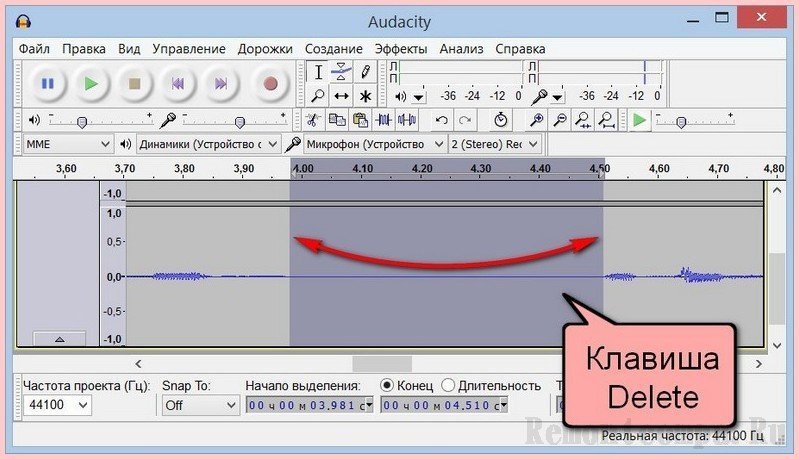
За цим же принципом можна видалити порожнечі в звукозапису з мікрофона, щоб вони не додавали зайвого часу аудиофайлу. Час і концентрацію уваги слухачів потрібно цінувати, не вони винуватці повільно протікають розумових процесів в голові лектора. Збільшуємо масштаб звукової доріжки, виділяємо кожна ділянка порожнечі – відрізки з прямою лінією, де немає коливань звуку, і видаляємо клавішею «Delete».
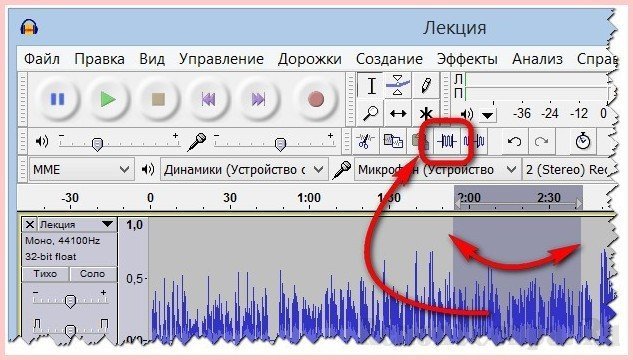
Якщо потрібна редакція аудіофайлу для створення рінгтона, можна виділити потрібний відрізок пісні та використовувати кнопку «Обрізати». На монтажному столі залишиться тільки виділена частина звукової доріжки, а все інше зникне.
Для розбиття одного аудіофайлу на кілька частин, виділяємо окремі фрагменти на звуковій доріжці, вирізаємо кожен з них кнопкою «Ножиці», в меню «Файл» тиснемо «Створити проект» і в новому вікні програми Audacity вставляємо вирізаний фрагмент кнопкою вставки.
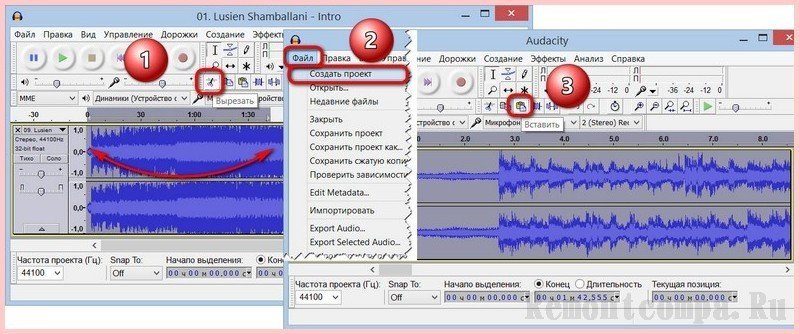
Вирізаний фрагмент звукової доріжки в кожному окремому вікні програми також окремо зберігаємо або експортуємо в аудіофайл.


Немає коментарів:
Дописати коментар